Taller 1: Introducción a git y GitHub
¿Qué vas a aprender en este taller?
- Recordar el uso de git para realizar el control de versiones de los proyectos.
- Configurar una cuenta en GitHub, servicio que nos ofrece repositorios remotos.
- Recordar el ciclo de vida de la gestión de nuestros repositorios: creación, clonación, sincronización, ... y nuestros ficheros: creación, modificación, borrado.
Conceptos previos de git y GitHub
Git es un sistema de control de versiones distribuido ampliamente utilizado que permite a los desarrolladores rastrear y gestionar cambios en el código fuente de proyectos de software. Permite la colaboración efectiva en equipos, facilita el seguimiento de revisiones, la gestión de ramas de desarrollo y la reversión a versiones anteriores del código, lo que lo convierte en una herramienta esencial para el desarrollo de software colaborativo y la gestión de proyectos.
Para gestionar un proyecto con git crearemos un directorio en el que diremos a git que "controle" el estado de los distintos archivos que creemos en dicho directorio. Diremos que ese directorio es un "Repositorio git".
En un repositorio git existen distintas secciones, que podemos entender como "lugares" donde pueden estar los archivos. Además, cada archivo puede estar en distintos estados en función de la sección en que se encuentren. Veamos ambos conceptos.
Secciones principales de un repositorio git
En un repositorio git podemos diferenciar las siguientes secciones:
- Workspace
- Staging area (Index)
- Local repository
- Remote repository
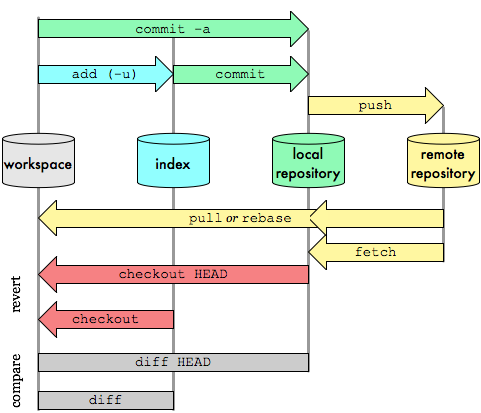
Figura 1: Imagen de Oliver Steele.
Estados de un archivo en git
Un archivo puede estar en alguno de los siguientes estados:
- Sin seguimiento (untracked)
- Preparado (staged)
- Modificado (modified)
- Confirmado (commited)
El siguiente diagrama muestra en qué sección se puede encontrar cada archivo en función de su estado.
+-------------+  +-------------+  +-------------+  +-------------+
|  Workspace  |  |   Staging   |  |    Local    |  |    Remote   |
|             |  |     Area    |  |  Repository |  |  Repository |
+------+------+  +------+------+  +------+------+  +------+------+
       |                |                |                |
       |                |                |                |
   Untracked            |                |                |
       |                |                |                |
   Modified          Staged          Commited             |
       |                |                |                |
       |                |                |                |
       |                |                |                |
       +                +                +                +
Para consultar el estado de los archivos usamos el comando:
Este comando es muy usado ya que es fundamental conocer el estado de los archivos de nuestro repositorio.
Utilizando distintos comandos podemos pasar los archivos de una sección a otra y cambiar su estado. A continuación veremos los comandos básicos que nos permitirán una utilización básica de git usando como repositorio remoto GitHub.
GitHub es una plataforma web que utiliza Git y ofrece un espacio en la nube donde los desarrolladores pueden guardar sus repositorios, colaborar con otros usuarios, compartir su código y aprovechar herramientas adicionales como gestión de incidencias, integración continua y documentación. Puedes acceder a través del siguiente enlace: GitHub.
¿Qué tienes que hacer?
- Crea una cuenta en GitHub (Si no la tienes!!!). La forma de acceder a los repositorios remotos de GitHub va a ser por SSH, por lo tanto debes copiar tu clave pública RSA a GitHub, para ello:
- Genera una par de claves ssh, como hicimos en una práctica anterior. Puedes usar la que creaste entonces si quieres. Recuerda: Si dejáis las opciones por defecto, creará una clave privada id_rsa y una clave pública id_rsa.pub en el directorio /home/nombreusuario/.ssh. Compruébalo.
Os pedirá una contraseña para proteger el uso de la clave privada. Puesto que precisamente queremos agilizar el proceso de conexión por SSH para no introducir contraseñas, debéis dejarla vacía.
-
Copia el contenido de tu fichero
~/.ssh/id_rsa.pub, para ello: añade una nueva clave SSH en el apartado "SSH keys" de tu perfil en GitHub y pega el contenido de tu clave pública. -
Si no tienes ningún par de llaves SSH, puedes generarlas y copiar la llave pública a GitHub. En el siguiente enlace dispones de toda la información sobre cómo generar el par de llaves y cómo añadir la llave pública a GitHub. Documentación sobre conectarse a GitHub mediante SSH.
-
Crea desde la plataforma web de GitHub un repositorio con el nombre repo_DAW_tu_nombre (inicializa el repositorio con un fichero README) y la descripción Repositorio para la asignatura de DAW de 2DAW.
-
Instala git en tu ordenador (si no lo tienes instalado!!!).
-
Configuración de git. Lo primero que deberías hacer cuando instalas Git es establecer tu nombre de usuario y dirección de correo electrónico (Asegurate que los datos son correctos y que has puesto tu nombre completo). Esto es importante porque las confirmaciones de cambios (commits) en Git usan esta información, y es introducida de manera inmutable en los commits que envías:
De nuevo, sólo necesitas hacer esto una vez si especificas la opción--global, ya que Git siempre usará esta información para todo lo que hagas en ese sistema. -
Clonar el repositorio remoto. Vamos a clonar el repositorio remoto que acabas de crear en GitHub a nuestro ordenador. Para ello, copia la url SSH del repositorio (no copies la URL https). A continuación, sitúate en un directorio en tu ordenador en local, dentro del cual quieras clonar el repositorio remoto. Al clonarlo, se creará una carpeta con el nombre del repositorio y sus contenidos.
Comprueba que dentro del repositorio que hemos creado se encuentra el fichero README.md, en este fichero podemos poner la descripción del proyecto.Comprueba también que existe un directorio .git que contiene todos los ficheros que git utiliza para gestionar el proyecto
-
Vamos a crear un nuevo fichero, lo vamos a añadir a nuestro repositorio local y luego lo vamos a sincronizar con nuestro repositorio remoto de GitHub. Cada vez que hagamos una modificación en un fichero lo podemos señalar creando un commit. Los mensajes de los commits son fundamentales para explicar la evolución de un proyecto. Un commit debe ser un conjunto pequeño de cambios de los ficheros del proyecto con una cierta coherencia. Comprueba tras cada comando git el estado y área donde se encuentra el archivo con git status.
echo "Esto es una prueba">ejemplo.txt
git add ejemplo.txt
git status
git commit -m "He creado el fichero ejemplo.txt"
git status
git push
Comprueba ahora en el repositorio remoto de GitHub que se ha subido el fichero ejemplo.txt y los comentarios del commit.
-
Si modificas un fichero en tu repositorio local, pasará al área "workspace" y estado "modificado". Vamos a probarlo.
Comprueba como te dice que el fichero ejemplo.txt esta en estado modificado.
-
Ahora podríamos pasarlo al àrea "stage" nuevamente con
git add ejemplo.txto pasarlo directamente al "Repositorio local" congit commit -a. Por rapidez usaremos esta última forma. Fíjate que usaremos siempre-mpara incluir un comentario descriptivo a cada commit.Note
El git status que realizamos tras cada comando no es necesario. Símplemente lo hacemos para ir aprendiendo los distintos estados y áreas por las que pasa el fichero.
-
Si quieres cambiar el nombre de un fichero o directorio de tu repositorio:
-
Si quieres borrar un fichero de tu repositorio:
-
Puedes comprobar el historial de commits del proyecto así
-
Para finalizar comprueba en GitHub el historial de commits.
Note
Puedes clonar tu repositorio de GitHub en varios ordenadores (por ejemplo, si quieres trabajar en tu casa y en el instituto), por lo tanto antes de trabajar en un repositorio local tienes que sincronizar los posibles cambios que se hayan producido en el repositorio remoto, para ello:
¿Qué tienes que entregar?
- Una captura de pantalla donde se vea que has creado el repositorio.
- El contenido del fichero
.git/configpara que se vea que has clonado el repositorio con la URL ssh. - La salida de la instrucción
git logpara ver los commits que has realizado (debe aparecer como autor tu nombre completo). - Buscar información para crear un nuevo repositorio llamado repo2_tu_nombre. En esta ocasión, crea primero el repositorio local (usando
git init) y luego busca información para sincronizarlo y crear el repositorio remoto en GitHub. Comenta los pasos que has realizado y manda alguna prueba de funcionamiento.